Animationen welche die Verständlichkeit des Inhalts unterstützen sind sinnvoll. Animationen welche vom Inhalt und der vortragenden Person ablenken und dabei nicht rein der Unterhaltung dienen, sollten vermieden werden.
Mit Animationen lassen sich einfache zeitliche Abläufe darstellen. Dies kann dabei helfen, aufeinanderfolgende Schritte besser zu verstehen oder verschiedene Objekte (z.B. Bilder) in einer bestimmten Reihenfolge ein- oder auszublenden. Animieren lassen sich Texte und Objekte auf Folien sowie Folienübergänge.
Animationen welche von den Präsentationsprogramme zur Verfügung gestellt werden, können automatisch oder per Klick gemeinsam oder nacheinander gestartet werden und zahlreiche Effekte beinhalten.
Zusatz: Animierte Folienübergänge
Als PowerPoint eingeführt wurde (es kam 1987 auf den Makrt) und sich verbreitete waren animierte Folienübergänge neu und viele hatten Freude daran Folien reinzuschieben, reinzuzoomen, aufzulösen etc. Dies hatte sich jedoch schnell einmal todgelaufen. Glücklicherweise werden heute animierte Übergänge sparsam und vernünftig eingesetzt.
Zusatz: Diashow
Eine Diashow lässt sich mit einer Präsentationssoftware erstellen indem per Folienübergang die Folienwechsel automatisch nach einer bestimmten Zeit ausgelöst werden. Das Ganze kann durch das Einbinden von Audio mit Musik unterlegt werden.
Übungen
Einfache Animationen
Erstelle eine neue Präsentation mit einem Bild darin.
Füge dem Bild einen Animationseffekt hinzu, der das Bild im bei einem Mausklick erscheinen lässt.
Füge dem Bild eine weitere Animation hinzu, so dass es per erneutem Klick etwas vergrössert wird.
Füge dem Bild eine dritte Animation hinzu, so dass es per erneutem Klick wieder verschwindet.
Schaue dir die Animationen im Präsentationsmodus an.
Teste danach verschiedene andere Animationseffekte nach Belieben aus.
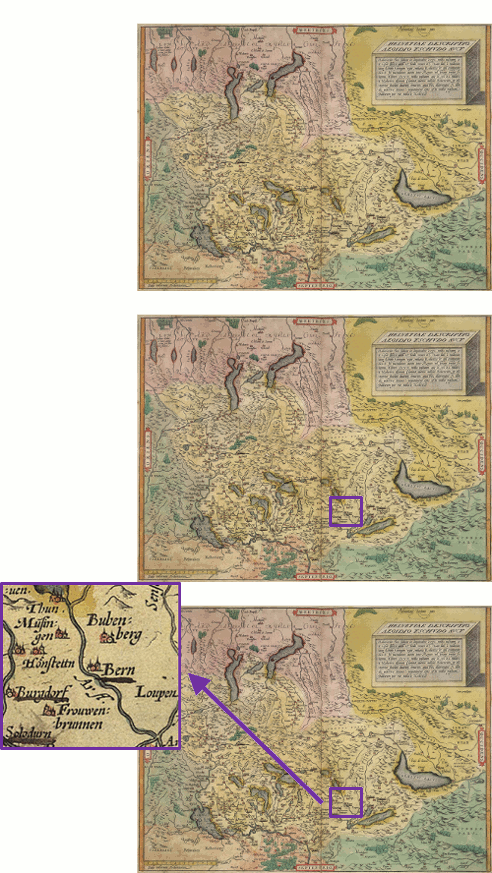
Animiert Bildausschnitt vergrössern
Ziel der Animation: Wie in der untenstehenden Abbildung gezeigt soll ein Bild gezeigt werden. Durch einen Mausklick wird ein Ausschnitt des Bildes umrandet. Ein weiterer Mausklick blendet eine Vergrösserung des umrandeten Bildausschnitts ein.
Suche ein Bild, das einen Bildausschnitt enthält, der sich zum Vergrössern eignet.
Füge das Bild zweimal auf die Folie ein.
Belasse eines der Bild im Original, schneide aus dem anderen Bild den gewünschten Ausschnitt aus und vergrössere das zugeschnittene Bild auf die gewünschte Grösse.
Markiere den zu vergrössernden Bereich auf dem Originalbild mit einer Rechteck-Form ohne Füllfarbe.
Formatiere den Bildausschnitt so, dass dieser denselben Rahmen aufweist. Füge einen Pfeil hinzu und animiere die Objekte entsprechend.
In dieser Übung erstellt zu ein Quiz. Ziel der Animation: Wie in der untenstehenden Abbildung gezeigt beginnt das Quiz mit einem durch mehrere «Kacheln» vollständig überdeckten Bild. Das Publikum muss möglichst schnell erraten, welches Bild sich hinter den Kacheln verbirgt. Durch jeden Mausklick wird ein Teil der vorhandenen Kacheln als «Hinweis» ausgeblendet.
Suche ein geeignetes Bild und füge es auf einer leeren Folie ein.
Überdecke das Bild mit geeignet eingefärbten Rechteck-Formen, so dass dieses vollständig überdeckt ist.
Markiere diejenigen Kacheln gleichzeitig, welche gleichzeitig als erste verschwinden sollen und lasse diese mit einem entsprechenden Animationseffekt bei einem Mausklick verschwinden.
Wiederhole das Prozedere bis alle Kacheln berücksichtigt worden sind.