
Einzüge und Tabulatoren
Damit sich ein Leser gut in einem Text orientieren kann, werden einzelne Zeilen oder Textpassagen häufig durch Einrücken optisch vom restlichen Text hervorgehoben. «Einrückungen» lassen sich auf zwei verschiedene Arten realisieren, durch Einzüge und Tabulatoren.
Einzüge
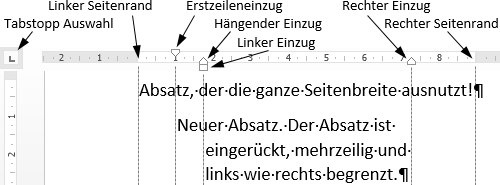
Beim Einzug wird der Anfang einer Zeile oder der linken Rand einer Textpassage nach rechts verschoben (siehe Abb.1). Als «Einzug» wird die Position des Beginns der eingerückten Zeile bezeichnet.

Tabulatoren
Ein Tabulator verschiebt den Anfang einer Textzeile oder ein Wort innerhalb einer Textzeile (siehe Abb.2). Dafür muss zuerst eine Stelle in der Textzeile bestimmt werden, bis zu welcher eingerückt werden soll (diese Stelle wird als Tabstopp bezeichnet), danach kann ein Abstand von der aktuellen Textstelle bis zum Tabstopp eingefügt werden (dieser Abstand wird als wird als Tabulator bezeichnet).

Viele Textverarbeitungsprogramme geben voreingestellte, regelmässig gesetzte Tabstopps vor. Diese können jedoch durch das Setzen eines eigenen Tabstopps überschrieben werden.
Übungen
- Finde heraus, ob dein Textverarbeitungsprogramm das Setzen von links- und rechtsbündigen Tabstopps und Dezimal-Tabstopps untersützt und ob es möglich ist, den Tabulator z.B. als gestrichelte Linie zu formatieren (d.h. der Tabulator-Zwischenraum wird mit einer gestrichelten Linie gefüllt).
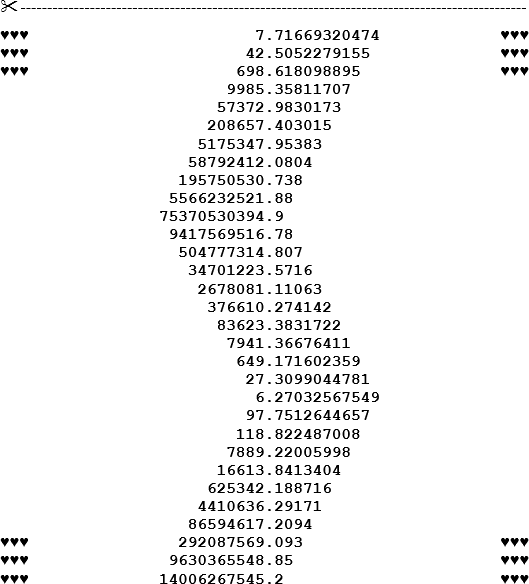
- Versuche das «Textkunstwerk» nachzuahmen, von welchem ein Bild nachfolgend abgebildet ist. Dafür kannst du den Text kopieren, der nach dem Bild des Textkunstwerks folgt (die Schere sieht etwas anders als als im Bild). Verwende zum Einrücken links- und rechtsbündige Tabstopps, Dezimal-Tabstopps und einem Tabulator mit gestrichelter Line. Wenn dein Textverarbeitungsprogramm nicht über die notwendigen Tabstopps und Tabulatoren verfügt, dann kreiere ein eigenen Tabstop-Tabulator-Kunstwerk.
✂
♥♥♥ 7.71669320474 ♥♥♥
♥♥♥ 42.5052279155 ♥♥♥
♥♥♥ 698.618098895 ♥♥♥
9985.35811707
57372.9830173
208657.403015
5175347.95383
58792412.0804
195750530.738
5566232521.88
75370530394.9
9417569516.78
504777314.807
34701223.5716
2678081.11063
376610.274142
83623.3831722
7941.36676411
649.171602359
27.3099044781
6.27032567549
97.7512644657
118.822487008
7889.22005998
16613.8413404
625342.188716
4410636.29171
86594617.2094
♥♥♥ 292087569.093 ♥♥♥
♥♥♥ 9630365548.85 ♥♥♥
♥♥♥ 14006267545.2 ♥♥♥